
[vc_row][vc_column][vc_column_text]
Kierowca otrzymuje nową kartę kierowcy po zakończeniu okresu ważności starej karty. Numer nowej karty różni się od numeru starej, dlatego program Tachospeed tworzy nowego kierowcę o tym samym imieniu i nazwisku z gwiazdką (*).
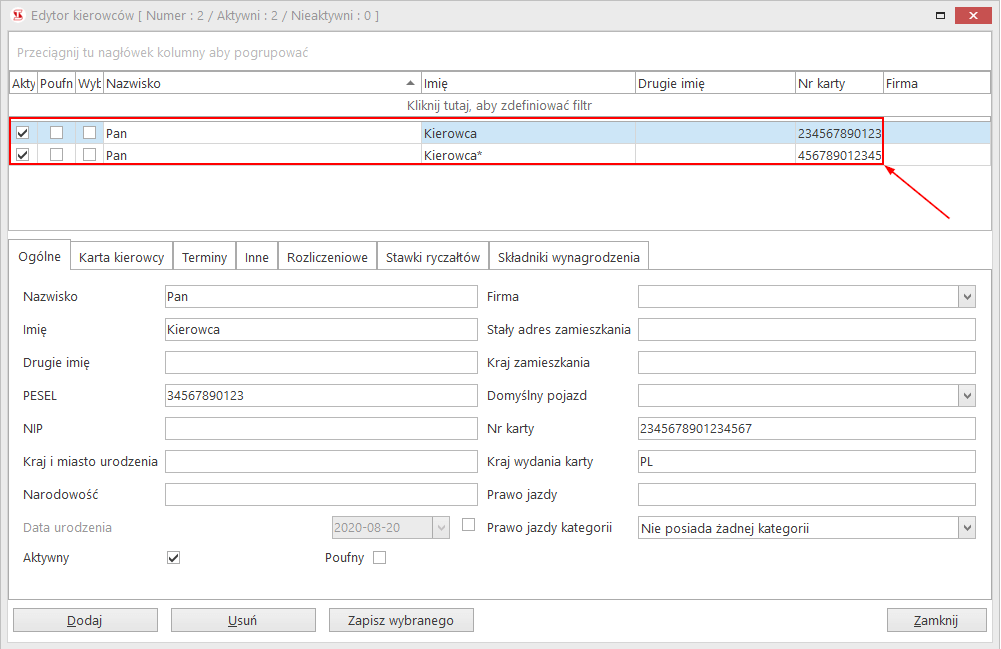
Aby połączyć dane kierowcy z obu kart należy wybrać kierowcę z gwiazdką oraz przejść do zakładki „Karta kierowcy”.
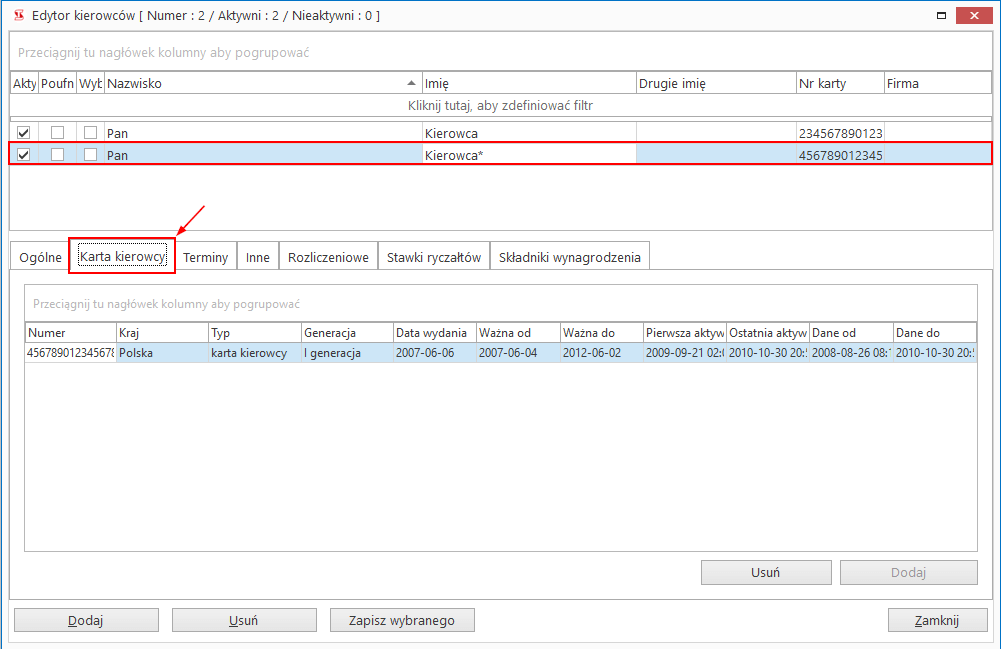
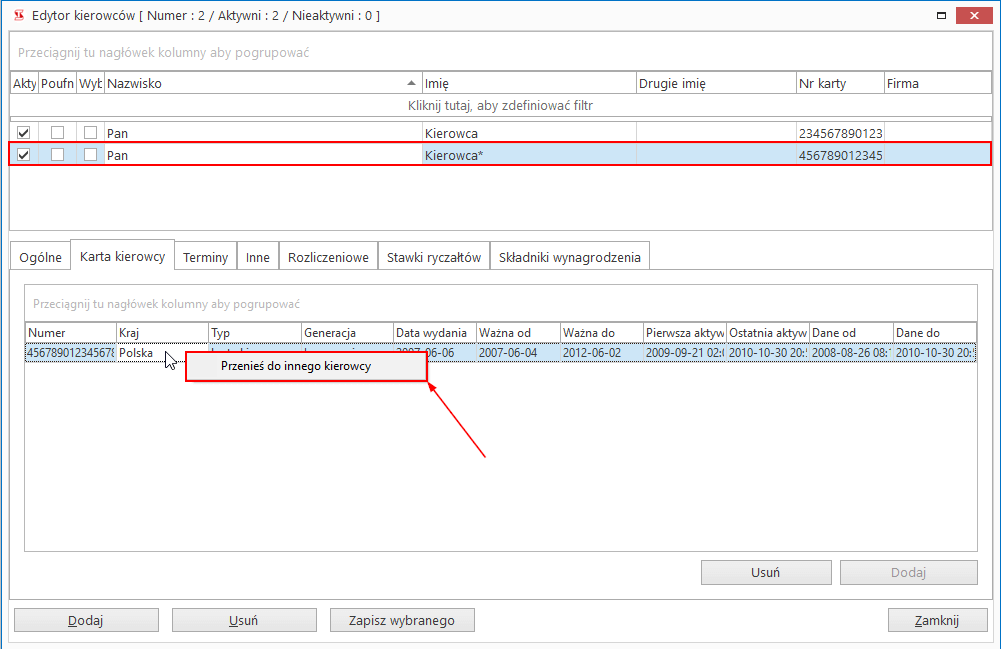
Następnie należy kliknąć prawym przyciskiem myszy w wiersz dotyczący szczegółowych informacji związanych z kartą kierowcy. Ukaże się opcja w którą klikamy: „Przenieś do innego kierowcy”.
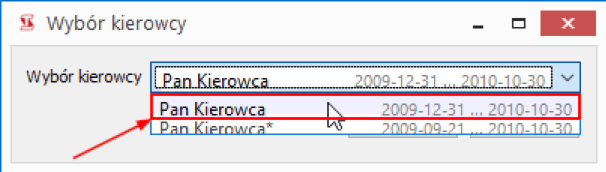
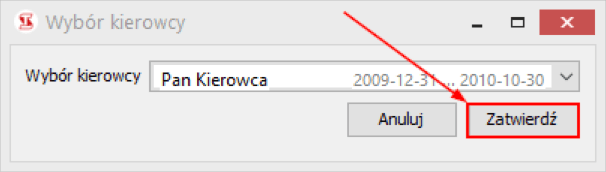
Wybieramy z listy kierowcę bez gwiazdki.
Następnie klikamy w opcję: „Zatwierdź”.
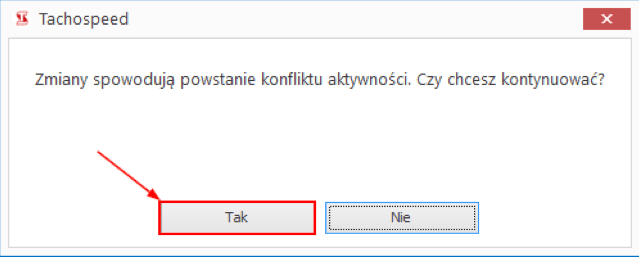
Przy zapytaniu o możliwe powstanie konfliktu aktywności wybieramy opcję: „Tak”.
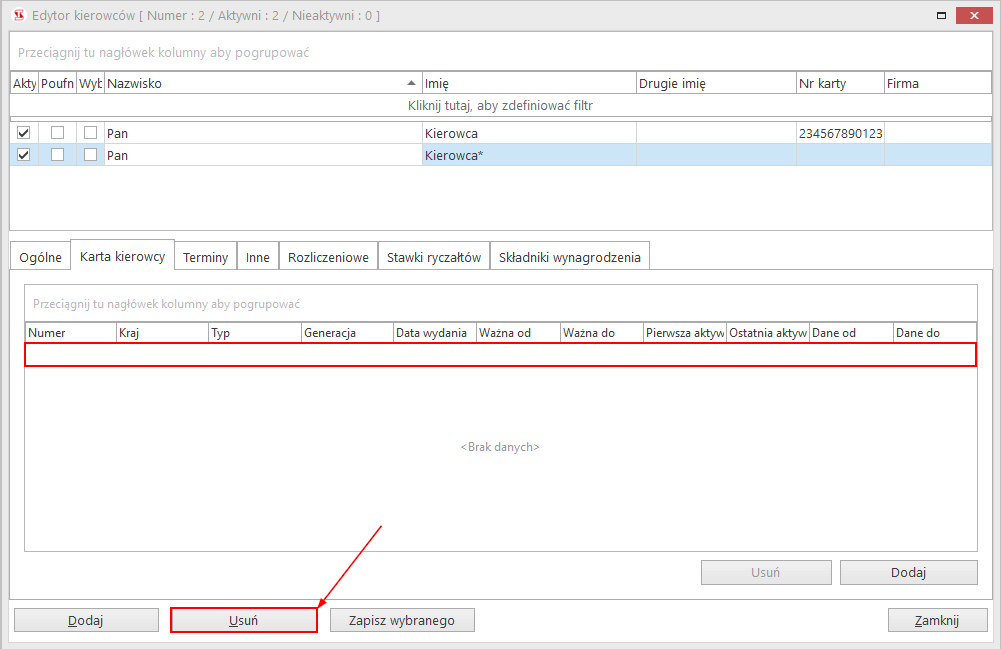
Kierowcę bez gwiazdki możemy usunąć. Z zakładki „Karta kierowcy” zniknął wiersz dotyczący informacji o nowej karcie kierowcy.
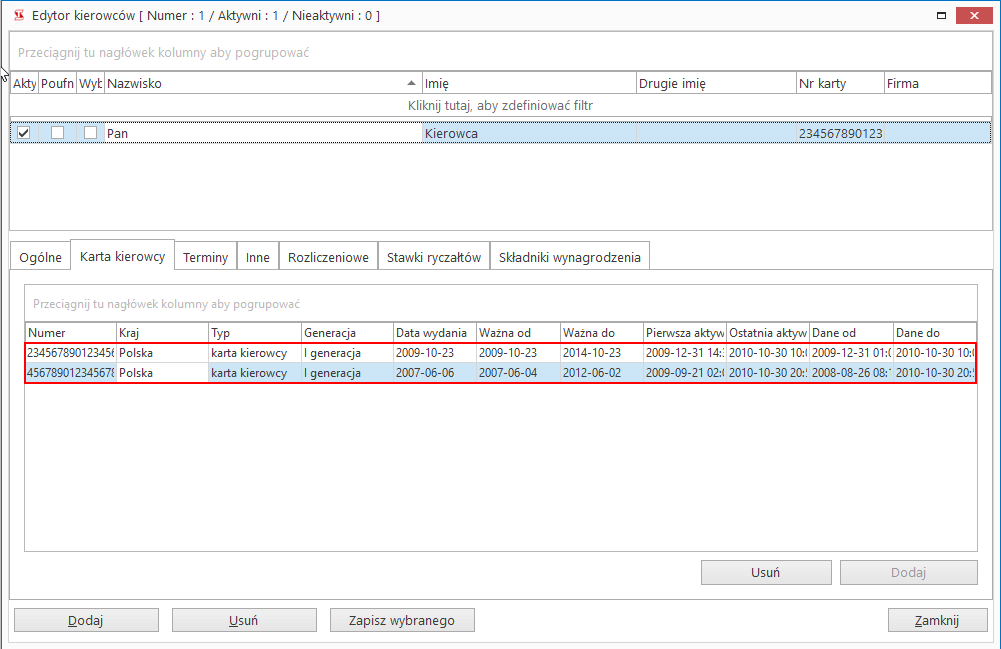
Owa karta kierowcy została dopisana (przeniesiona) do kierowcy bez gwiazdki wraz ze wszelkimi aktywnościami.
 [/vc_column_text][/vc_column][/vc_row][vc_row][vc_column css=”.vc_custom_1547211826498{margin-top: 25px !important;border-top-width: 1px !important;border-top-color: #cccccc !important;border-top-style: solid !important;}”][vc_row_inner][vc_column_inner width=”1/2″ css=”.vc_custom_1547212344421{border-top-width: 1px !important;border-right-width: 1px !important;border-bottom-width: 1px !important;border-left-width: 1px !important;padding-top: 20px !important;padding-right: 20px !important;padding-bottom: 20px !important;padding-left: 20px !important;background-color: #efefef !important;border-left-color: #ffffff !important;border-left-style: solid !important;border-right-color: #ffffff !important;border-right-style: solid !important;border-top-color: #ffffff !important;border-top-style: solid !important;border-bottom-color: #ffffff !important;border-bottom-style: solid !important;}”][vc_column_text css=”.vc_custom_1547213427869{margin-bottom: 15px !important;}”]
Zachęcamy do lektury pełnej dokumentacji oprogramowania Tachospeed
[/vc_column_text][dt_default_button link=”url:https%3A%2F%2Fmanual.tachospeed.pl||target:%20_blank|” size=”medium”]Przejdź do instrukcji[/dt_default_button][/vc_column_inner][vc_column_inner width=”1/2″ css=”.vc_custom_1547212357144{border-top-width: 1px !important;border-right-width: 1px !important;border-bottom-width: 1px !important;border-left-width: 1px !important;padding-top: 20px !important;padding-right: 20px !important;padding-bottom: 20px !important;padding-left: 20px !important;background-color: #efefef !important;border-left-color: #ffffff !important;border-left-style: solid !important;border-right-color: #ffffff !important;border-right-style: solid !important;border-top-color: #ffffff !important;border-top-style: solid !important;border-bottom-color: #ffffff !important;border-bottom-style: solid !important;}”][vc_column_text css=”.vc_custom_1547213455498{margin-bottom: 15px !important;}”]
Zarejestruj się i otrzymaj pomoc techniczną przez Panel Klienta Tachospeed
[/vc_column_text][dt_default_button link=”url:https%3A%2F%2Fpomoc.tachospeed.pl|target:_blank” size=”medium”]Panel Klienta[/dt_default_button][/vc_column_inner][/vc_row_inner][/vc_column][/vc_row]
