
[vc_row][vc_column][vc_column_text]
W trakcie trwania dwunastomiesięcznego okresu dostępu do aktualizacji, pojawiają się, średnio co miesiąc, nowe wersje naszego oprogramowania.
Przeprowadzenie aktualizacji jest bardzo proste i sprowadza się do kilku kliknięć myszką:
- Pobieramy aktualizację ze strony https://tachospeed.pl/programy/aktualizacje/
- Wyłączamy Tachospeed, jeśli jest uruchomiony
- Wyłączamy oprogramowanie antywirusowe (tutaj kilka skrinów dla różnych programów antywirusowych)
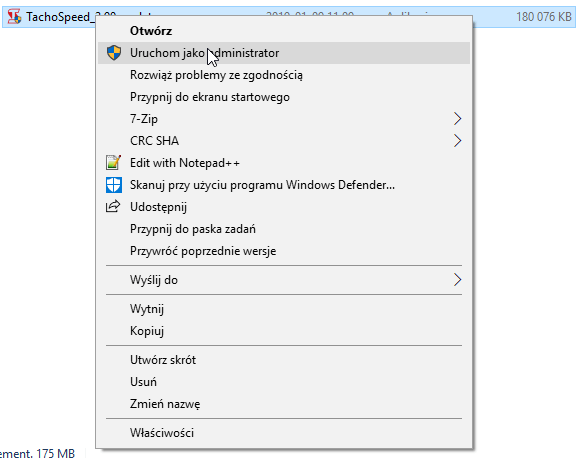
- Uruchamiamy aktualizację z prawami admina:Jak na załączonym zrzucie ekranu
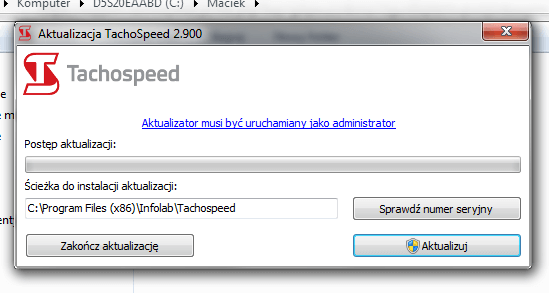
- Klikamy ‘Aktualizuj’
- Na pytanie o archiwizację bazy danych klikamy TAK
- Po zakończeniu procesu aktualizacji, uruchamiamy Tachospeed (skrót na pulpicie powinien zmienić swój numer na wersję zaktualizaowaną) i sprawdzamy czy wszystko zakończyło się poprawnie i wszystkie aktywności są widoczne.
[/vc_column_text][/vc_column][/vc_row][vc_row][vc_column css=”.vc_custom_1547211826498{margin-top: 25px !important;border-top-width: 1px !important;border-top-color: #cccccc !important;border-top-style: solid !important;}”][vc_row_inner][vc_column_inner width=”1/2″ css=”.vc_custom_1547212344421{border-top-width: 1px !important;border-right-width: 1px !important;border-bottom-width: 1px !important;border-left-width: 1px !important;padding-top: 20px !important;padding-right: 20px !important;padding-bottom: 20px !important;padding-left: 20px !important;background-color: #efefef !important;border-left-color: #ffffff !important;border-left-style: solid !important;border-right-color: #ffffff !important;border-right-style: solid !important;border-top-color: #ffffff !important;border-top-style: solid !important;border-bottom-color: #ffffff !important;border-bottom-style: solid !important;}”][vc_column_text css=”.vc_custom_1547213427869{margin-bottom: 15px !important;}”]
Zachęcamy do lektury pełnej dokumentacji oprogramowania Tachospeed
[/vc_column_text][dt_default_button link=”url:https%3A%2F%2Fmanual.tachospeed.pl||target:%20_blank|” size=”medium”]Przejdź do instrukcji[/dt_default_button][/vc_column_inner][vc_column_inner width=”1/2″ css=”.vc_custom_1547212357144{border-top-width: 1px !important;border-right-width: 1px !important;border-bottom-width: 1px !important;border-left-width: 1px !important;padding-top: 20px !important;padding-right: 20px !important;padding-bottom: 20px !important;padding-left: 20px !important;background-color: #efefef !important;border-left-color: #ffffff !important;border-left-style: solid !important;border-right-color: #ffffff !important;border-right-style: solid !important;border-top-color: #ffffff !important;border-top-style: solid !important;border-bottom-color: #ffffff !important;border-bottom-style: solid !important;}”][vc_column_text css=”.vc_custom_1547213455498{margin-bottom: 15px !important;}”]
Zarejestruj się i otrzymaj pomoc techniczną przez Panel Klienta Tachospeed
[/vc_column_text][dt_default_button link=”url:https%3A%2F%2Fpomoc.tachospeed.pl|target:_blank” size=”medium”]Panel Klienta[/dt_default_button][/vc_column_inner][/vc_row_inner][/vc_column][/vc_row]
