
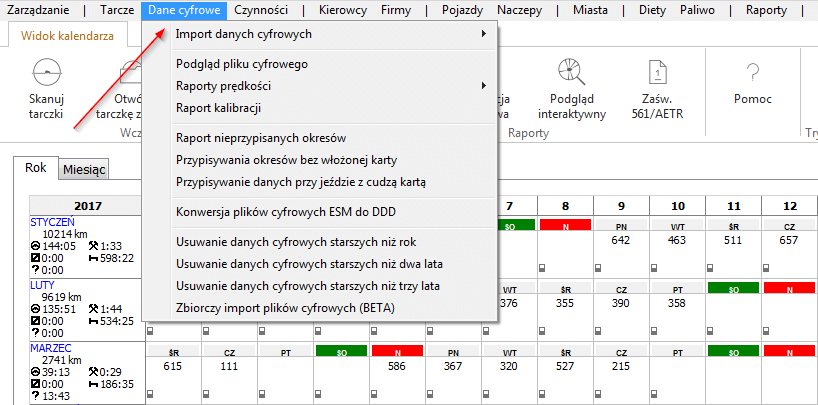
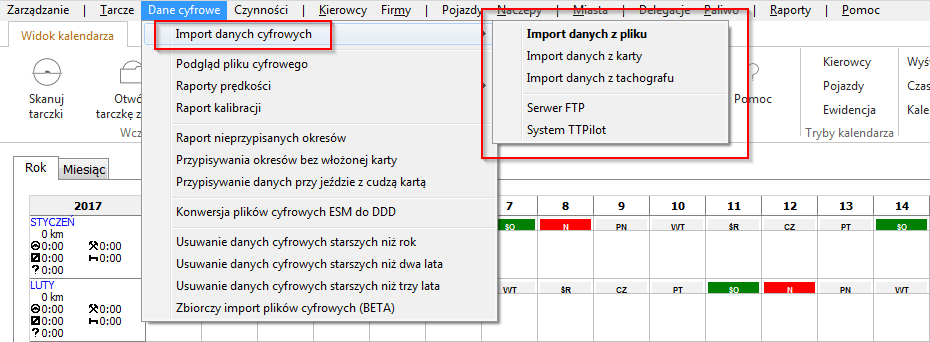
Menu importu danych cyfrowych wygląda następująco:
W programie Tachospeed możliwy jest import danych cyfrowych z plików .ddd na dysku lokalnym lub na serwerze FTP, bądź bezpośrednio z czytnika karty kierowcy lub tachografu.
1.1 Import danych z pliku.
Opcja umożliwia import danych z pliku cyfrowego kierowcy bądź pojazdu. Po wybraniu tej opcji wskazujemy plik jaki chcemy zaimportować. Jeśli kierowca został wcześniej dodany do bazy to jego imię i nazwisko pojawi się w rubryce „Kierowca zidentyfikowany w bazie jako:” Zwracamy uwagę zwłaszcza na „poprawny” podpis cyfrowy, a następnie klikamy w „Dalej”.
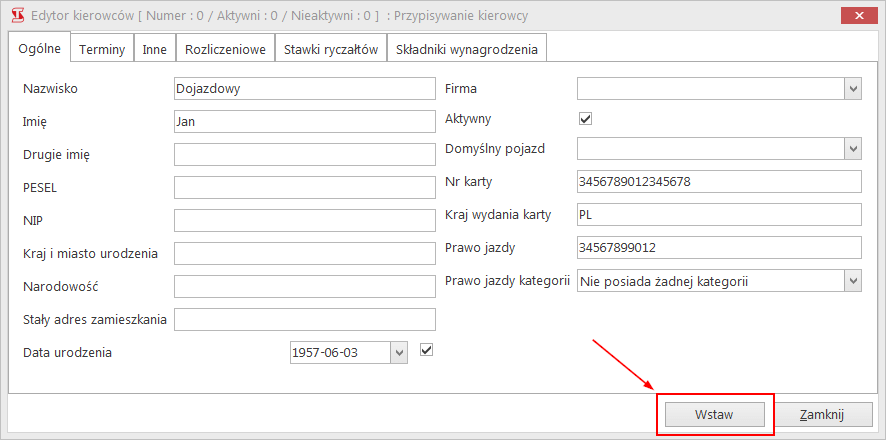
Jeśli dodajemy całkiem nowy plik to pojawi się okno „Edytora kierowców” dzięki któremu możemy dodać nowego kierowcę do bazy.
Jeśli na pliku cyfrowym znajdują się pojazdy, których nie ma w bazie to pojawi się okno z listą pojazdów:
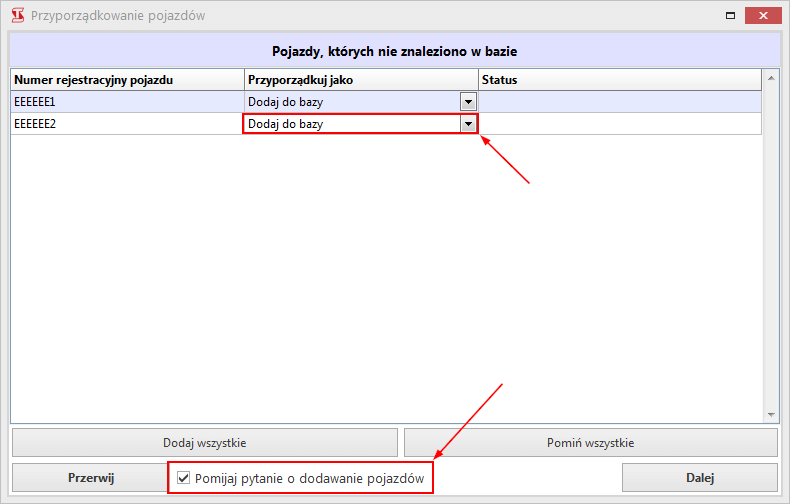
Możemy wybrać poszczególne pojazdy do bazy lub wszystkie naraz zaznaczając opcję „Dodaj do bazy” oraz „Pomijaj pytanie o dodawanie pojazdów”. Aby opcja funkcjonowała prawidłowo należy w menu „Zarządzanie – Ustawienia – Ustawienia programu – Moduł cyfrowy – Import” zaznaczyć opcję „Nie pokazuj edytora pojazdów podczas importu”.
Uwaga: W zależności od rodzaju posiadanej licencji program może ograniczać maksymalną ilość dodanych pojazdów, wobec czego zalecamy zaznaczenie tej opcji tylko w wersji MAX.
1.2 Import danych z pliku – tachograf
Jeśli dysponujemy plikiem z tachografu to po zakończeniu jego poprawnego importu pojawi się okno „Podsumowania importu danych”. Na tym oknie możemy przejść bezpośrednio do opcji w Tachospeedzie korzystając z przycisku „Opcje” oraz wygenerować raporty:
- raport danych cyfrowych
- raport blokad przedsiębiorstw
- raport kalibracji
- wykres prędkości
- przekroczenia prędkości
W oknie tym wskazane są także potencjalne naruszenia związane z „oceną ryzyka” i „utratą dobrej reputacji”. Zaznaczamy zakres czasu korzystając z pola „Data do:” i jeśli naruszenia miały miejsce w ostatnich 29 dniach to zostaną one automatycznie wyświetlone. Naruszenia można pogrupować korzystając z checkboxów: tachograf, kierowca i kalibracja.
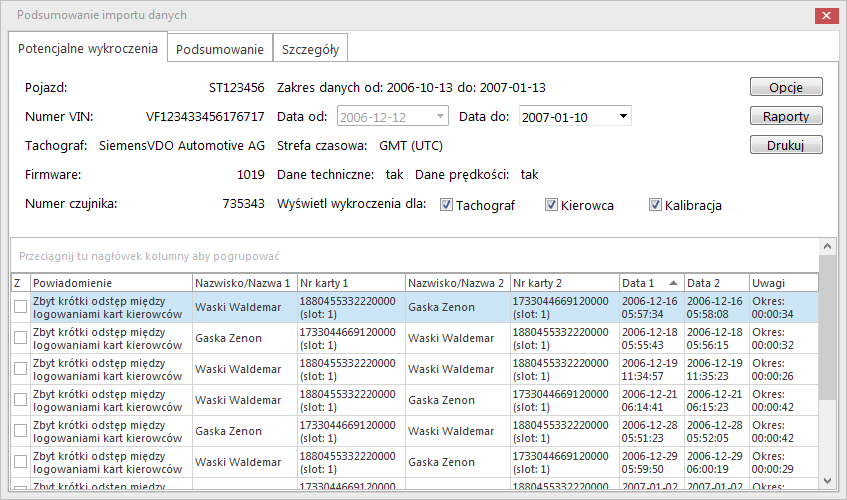
Uwaga: Naruszenia mają charakter poglądowy i stanowią wskazówkę dla osoby rozliczającej iż mogło mieć miejsce potencjalne wykroczenie.
1.3 Import danych z karty
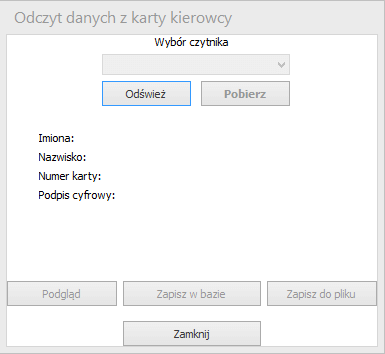
Wybór „Import danych z karty” powoduje pojawienie się okna odczytu, w którym można wybrać odpowiedni czytnik (Wybór czytnika), podejrzeć dane (Podgląd) oraz zapisać je w bazie danych programu (Zapisz w bazie) bądź w pliku .ddd (Zapisz do pliku). Dane zapisane w plikach .ddd można ponownie odczytać używając opcji „Import danych z pliku”.
1.4 Import danych z tachografu
Program umożliwia także pobieranie danych bezpośrednio z tachografu. Gdy komputer będzie podłączony do tachografu w samochodzie wybieramy opcję „Import danych z tachografu”.
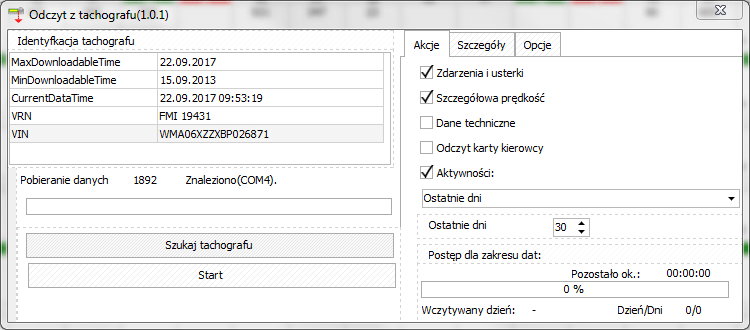
Po zaznaczeniu interesujących nas opcji odczytu (zakładka „Akcje”) można rozpocząć pobieranie danych korzystając z przycisku „Start”.
[vc_row][vc_column css=”.vc_custom_1547211826498{margin-top: 25px !important;border-top-width: 1px !important;border-top-color: #cccccc !important;border-top-style: solid !important;}”][vc_row_inner][vc_column_inner width=”1/2″ css=”.vc_custom_1547212344421{border-top-width: 1px !important;border-right-width: 1px !important;border-bottom-width: 1px !important;border-left-width: 1px !important;padding-top: 20px !important;padding-right: 20px !important;padding-bottom: 20px !important;padding-left: 20px !important;background-color: #efefef !important;border-left-color: #ffffff !important;border-left-style: solid !important;border-right-color: #ffffff !important;border-right-style: solid !important;border-top-color: #ffffff !important;border-top-style: solid !important;border-bottom-color: #ffffff !important;border-bottom-style: solid !important;}”][vc_column_text css=”.vc_custom_1547213427869{margin-bottom: 15px !important;}”]
Zachęcamy do lektury pełnej dokumentacji oprogramowania Tachospeed
[/vc_column_text][dt_default_button link=”url:https%3A%2F%2Fmanual.tachospeed.pl||target:%20_blank|” size=”medium”]Przejdź do instrukcji[/dt_default_button][/vc_column_inner][vc_column_inner width=”1/2″ css=”.vc_custom_1547212357144{border-top-width: 1px !important;border-right-width: 1px !important;border-bottom-width: 1px !important;border-left-width: 1px !important;padding-top: 20px !important;padding-right: 20px !important;padding-bottom: 20px !important;padding-left: 20px !important;background-color: #efefef !important;border-left-color: #ffffff !important;border-left-style: solid !important;border-right-color: #ffffff !important;border-right-style: solid !important;border-top-color: #ffffff !important;border-top-style: solid !important;border-bottom-color: #ffffff !important;border-bottom-style: solid !important;}”][vc_column_text css=”.vc_custom_1547213455498{margin-bottom: 15px !important;}”]
Zarejestruj się i otrzymaj pomoc techniczną przez Panel Klienta Tachospeed
[/vc_column_text][dt_default_button link=”url:https%3A%2F%2Fpomoc.tachospeed.pl|target:_blank” size=”medium”]Panel Klienta[/dt_default_button][/vc_column_inner][/vc_row_inner][/vc_column][/vc_row]
