
[vc_row][vc_column][vc_column_text]
W trakcie funkcjonowania firmy transportowej zachodzi konieczność zmiany numerów rejestracyjnych, z powodu zakupu lub sprzedaży ciągników siodłowych, wykupu z leasingu lub podobnych sytuacji.
Zmiana numerów rejestracyjnych w programie zajmuje dosłownie chwilę:
Aby zmienić stary pojazd na nowy wystarczy przejść do zakładki „Pojazdy”, usunąć stary nr rejestracyjny samochodu i wprowadzić nowy. Polecamy również zapisać informację o takiej operacji w oknie „Uwagi”, np. do dnia 01.01.2010 obowiązywał nr rejestracyjny ABC12345, a od dnia 02.01.2010 obowiązuje nr rejestracyjny XYZ54321.
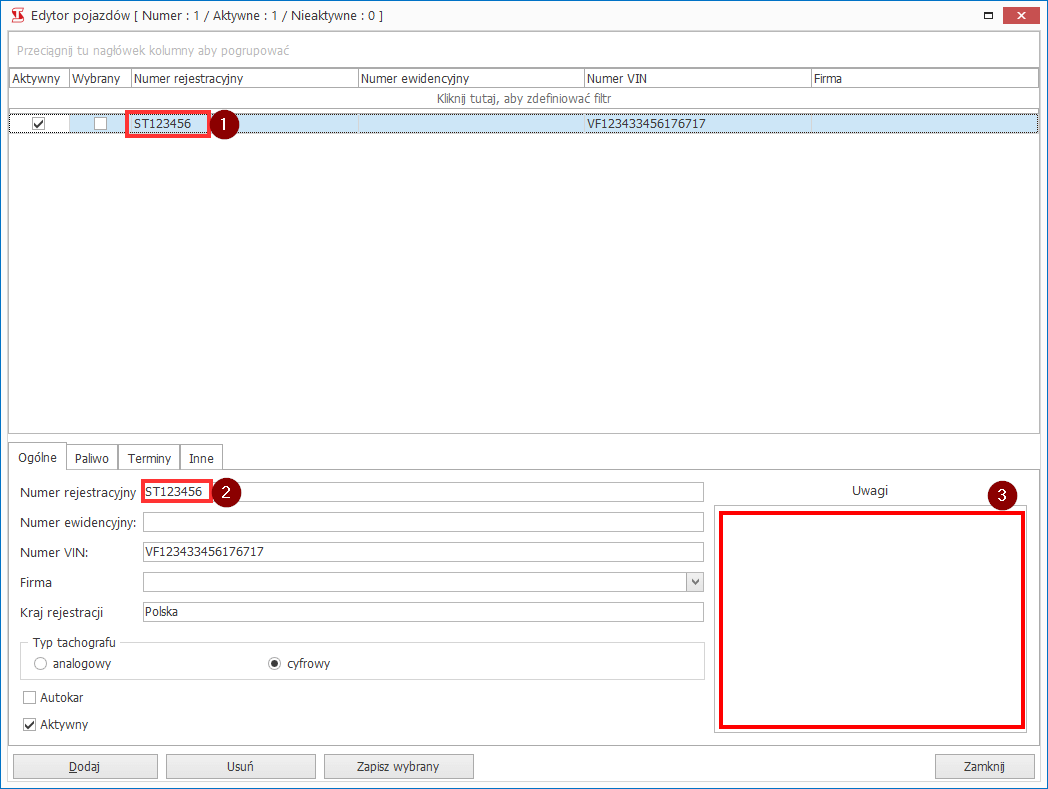
- Poprzedni nr rejestracyjny
- Nowy nr rejestracyjny
- Komentarz na temat zmiany nr rejestracyjnego (jaki powód, kiedy itp.)
Jeśli zdarzy się sytuacja, że po zmianie nr rejestracyjnego pojazdu nie będzie danych za pewien okres czasu, to należy wykonać poniższe kroki:
- upewniamy się, że w menu „Pojazdy” jest wpisany stary nr rejestracyjny pojazdu
- odznaczamy opcję „Zarządzanie – Ustawienia – Ustawienia programu – Moduł cyfrowy – Import – Importuj tylko dane nowsze niż dane w bazie”
- importujemy najbardziej aktualny plik cyfrowy ze starym nr rejestracyjny pojazdu
- zaznaczamy opcję „Zarządzanie – Ustawienia – Ustawienia programu – Moduł cyfrowy – Import – Importuj tylko dane nowsze niż dane w bazie”
- w menu „Pojazdy” zmieniamy nr rejestracyjny pojazdu ze starego na nowy
- importujemy plik cyfrowy z nowym numerem rejestracyjny pojazdu
[/vc_column_text][/vc_column][/vc_row][vc_row][vc_column css=”.vc_custom_1547211826498{margin-top: 25px !important;border-top-width: 1px !important;border-top-color: #cccccc !important;border-top-style: solid !important;}”][vc_row_inner][vc_column_inner width=”1/2″ css=”.vc_custom_1547212344421{border-top-width: 1px !important;border-right-width: 1px !important;border-bottom-width: 1px !important;border-left-width: 1px !important;padding-top: 20px !important;padding-right: 20px !important;padding-bottom: 20px !important;padding-left: 20px !important;background-color: #efefef !important;border-left-color: #ffffff !important;border-left-style: solid !important;border-right-color: #ffffff !important;border-right-style: solid !important;border-top-color: #ffffff !important;border-top-style: solid !important;border-bottom-color: #ffffff !important;border-bottom-style: solid !important;}”][vc_column_text css=”.vc_custom_1547213427869{margin-bottom: 15px !important;}”]
Zachęcamy do lektury pełnej dokumentacji oprogramowania Tachospeed
[/vc_column_text][dt_default_button link=”url:https%3A%2F%2Fmanual.tachospeed.pl||target:%20_blank|” size=”medium”]Przejdź do instrukcji[/dt_default_button][/vc_column_inner][vc_column_inner width=”1/2″ css=”.vc_custom_1547212357144{border-top-width: 1px !important;border-right-width: 1px !important;border-bottom-width: 1px !important;border-left-width: 1px !important;padding-top: 20px !important;padding-right: 20px !important;padding-bottom: 20px !important;padding-left: 20px !important;background-color: #efefef !important;border-left-color: #ffffff !important;border-left-style: solid !important;border-right-color: #ffffff !important;border-right-style: solid !important;border-top-color: #ffffff !important;border-top-style: solid !important;border-bottom-color: #ffffff !important;border-bottom-style: solid !important;}”][vc_column_text css=”.vc_custom_1547213455498{margin-bottom: 15px !important;}”]
Zarejestruj się i otrzymaj pomoc techniczną przez Panel Klienta Tachospeed
[/vc_column_text][dt_default_button link=”url:https%3A%2F%2Fpomoc.tachospeed.pl|target:_blank” size=”medium”]Panel Klienta[/dt_default_button][/vc_column_inner][/vc_row_inner][/vc_column][/vc_row]
